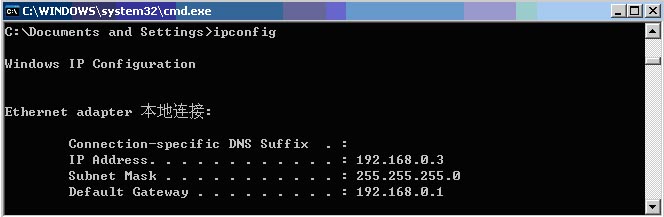
開發板出廠前寫入了WebServer程序——“\代碼\UseZLIP\ZLWeb\ UseZLWebLib.hex”。
1. 檢查串口連接:運行“\工具\sscom\sscomv20.exe”,修改波特率為19200,打開開發板電源開關,此時應該看到有“ZLIP
Start…”字符從串口接收到,此時界面如下:
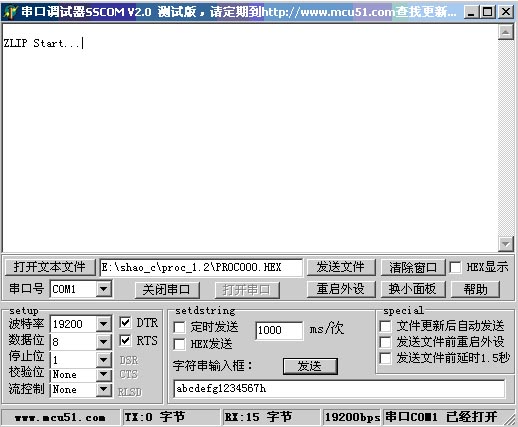
這表明串口基本沒有問題。
2. PING開發板:輸入命令ping 192.168.0.2 -t
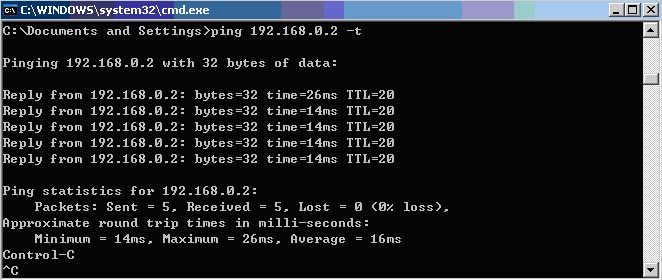
說明開發板和PC已經連接上。
3. 打開開發板上的網頁:在IE瀏覽器中輸入http://192.168.0.2,可以看到如下網頁:
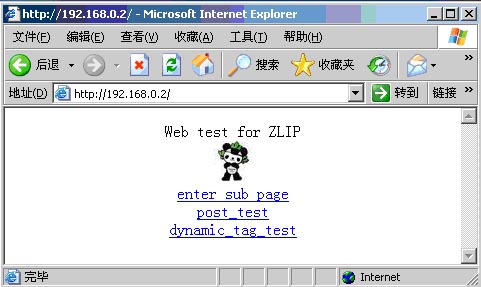
這一步讀者將會學習如何將新的程序編譯并下載到開發板中運行。
1. 打開:用KeilC打開“\代碼\ UseZLIP \SocketTest \ UseZLIPLib. Uv2”。
2. 編譯:在KeilC中按Project/Build all target files菜單進行編譯。當然在編譯之前您可以修改代碼,但是建議首次運行先不對代碼做修改。編譯時產生UNCALLED
SEGMENT的警告,對此不用理會。
3. 下載:編譯完成后將在“\代碼\ UseZLIP \SocketTest \”目錄下產生UseZLIPLib.hex文件。運行“\工具\stc_isp_v3.91\STC-ISP
V391.exe”,點擊“OpenFile/打開文件”按鈕,打開剛剛產生的UseZLIPLib.hex文件,并設置MCU Type為STC89C516RD+,最后界面如下:
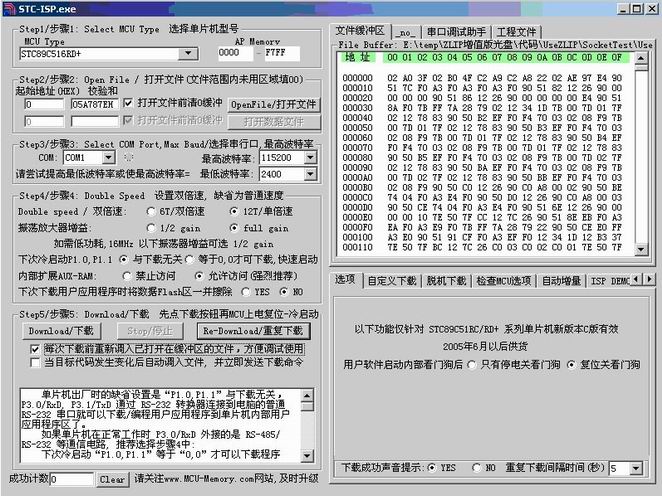
點擊“Download/下載”按鈕,然后關閉開發板電源,再次打開開發板電源,程序顯示:
正在擦除應用程序區...
Programming.../ 正在下載... ( Begin: 23:15:24 )
Program OK / 下載 OK
Verify OK / 校驗 OK ( Total: 00:10 )
Have already encrypt. / 已加密
表明下載完成。注意下載之前需要關閉其它占用串口的程序。
4. 測試程序:剛剛下載的UseZLIPLib.hex文件是一個TCP和UDP收發測試程序,當開發板從串口接收到一個字符以后,將向PC的1024端口發起兩個連接,連接建立后,PC發送給開發板的數據都會被開發板回饋給PC機。
(1) 打開sscomv20.exe串口調試程序,設置波特率為19200。將“字符串輸入框”中的“abcdefg1234567h”修改為“a”,后面將發送這個字符。
(2) 打開“工具\SocketTestDlg\SocketTestDlg.exe”程序,SocketTestDlg是卓嵐公司開發的專用的ZLIP輔助調試工具。
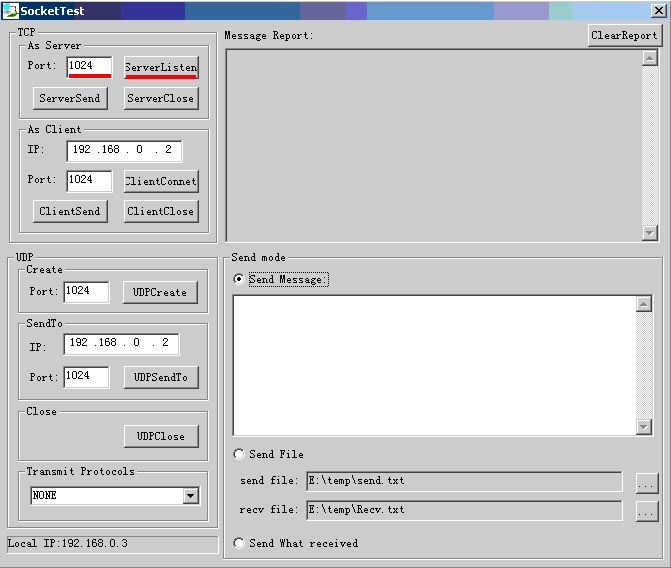
確認監聽端口為1024以后,點擊“ServerListen”開始監聽(此時Window防火墻彈出是否阻止SocketTestDlg監聽的提示框,點擊“解除阻止”)。
(3) 重新啟動開發板,sscomv20將接收到提示信息,之后在sscomv20界面中點擊“發送”按鈕,將一個字符串發送給開發板,開發板開始向PC的1024端口發起連接。
(4) SocketTestDlg顯示“TCP socket 0 is accepted!”和“TCP socket 1 is accepted!”,表明接受了兩個連接。SocketTestDlg中Send
mode選擇Send Message,在Send Message框中輸入需要發送的數據,點擊“ServerSend”,將數據(例如abc)發送給這兩個TCP連接。之后馬上收到兩個TCP連接的反饋數據。SocketTestDlg提示信息如下:
TCP rcv from socket 0
--S/He said:abc
TCP rcv from socket 1
--S/He said:abc
TCP socket 1 Send OK!
--We Said:abc
TCP socket 0 Send OK!
--We Said:abc
這說明該新程序已經在板子上正確運行了。




 網站首頁
網站首頁